

Modes de Workspace
| Icon | Mode de Workspace |
|---|---|
 | Les Workspaces automatisés génèrent automatiquement des panneaux pour toutes les clés enregistrées dans le projet. Choisissez un Workspace automatique :
|
 | Les Workspaces manuels démarrent comme des pages vierges et n’affichent que les panneaux que vous ajoutez intentionnellement. Choisissez un Workspace manuel :
|
Annuler les modifications apportées à votre WorkspacePour annuler les modifications apportées à votre Workspace, cliquez sur le bouton Undo (flèche pointant vers la gauche) ou appuyez sur Cmd+Z (macOS) ou Ctrl+Z (Windows ou Linux).
Réinitialiser un Workspace
- En haut du Workspace, cliquez sur le menu d’actions ().
- Cliquez sur Réinitialiser le Workspace.
Configurer la mise en page du Workspace
- Masquer les sections vides pendant la recherche (activé par défaut)
- Trier les panneaux par ordre alphabétique (désactivé par défaut)
- Organisation des sections (regroupées selon le premier préfixe par défaut). Pour modifier ce paramètre :
- Cliquez sur l’icône de cadenas.
- Choisissez comment regrouper les panneaux dans une section.
Configurer la mise en page d’une section
- Activer ou désactiver les noms de run en couleur dans les infobulles (activé par défaut)
- Afficher uniquement le run mis en surbrillance dans les infobulles du graphique associé (désactivé par défaut)
- Nombre de runs affichés dans les infobulles (un seul run, tous les runs ou Par défaut)
- Afficher les noms complets des runs dans l’infobulle du graphique principal (désactivé par défaut)
Afficher un panneau en mode plein écran
- Survolez le panneau.
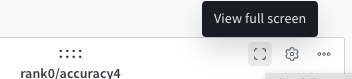
- Cliquez sur le menu d’actions () du panneau, puis sur le bouton plein écran, qui ressemble à un viseur ou à un contour montrant les quatre coins d’un carré.
- Pour revenir au Workspace du panneau depuis le mode plein écran, cliquez sur la flèche pointant vers la gauche en haut de la page.
- Pour naviguer entre les panneaux d’une section sans quitter le mode plein écran, utilisez soit les boutons Précédent et Suivant sous le panneau, soit les touches fléchées gauche et droite.
- Pour libérer davantage d’espace pour le panneau, réduisez le sélecteur de run avec Cmd+. (macOS) ou Ctrl+. (Windows ou Linux).
- Lorsque vous affichez une image d’un panneau multimédia en mode plein écran, les raccourcis clavier permettent de zoomer ou dézoomer, de réinitialiser le zoom ou d’adapter le zoom à l’écran. Voir Raccourcis clavier.
Ajouter des panneaux
Ajouter un panneau manuellement
Ajouter des panneaux à un Workspace
- Accédez au Workspace de votre projet.
- Cliquez sur ajouter des panneaux, à droite du champ de recherche de panneaux.
- Dans la fenêtre modale qui s’affiche, sélectionnez le type de panneau à ajouter, par exemple un graphique, un contenu multimédia ou un panneau de requête.
Ajouter des panneaux à une section
- Accédez à votre Workspace de projet.
- Facultatif : créez une nouvelle section. Faites défiler jusqu’en bas du Workspace et cliquez sur Ajouter une section.
- Cliquez sur le menu d’actions () de la section, puis sur + Ajouter des panneaux.
- Dans la fenêtre modale qui s’affiche, sélectionnez le type de panneau à ajouter, par exemple un graphique, un média ou un panneau de requête.
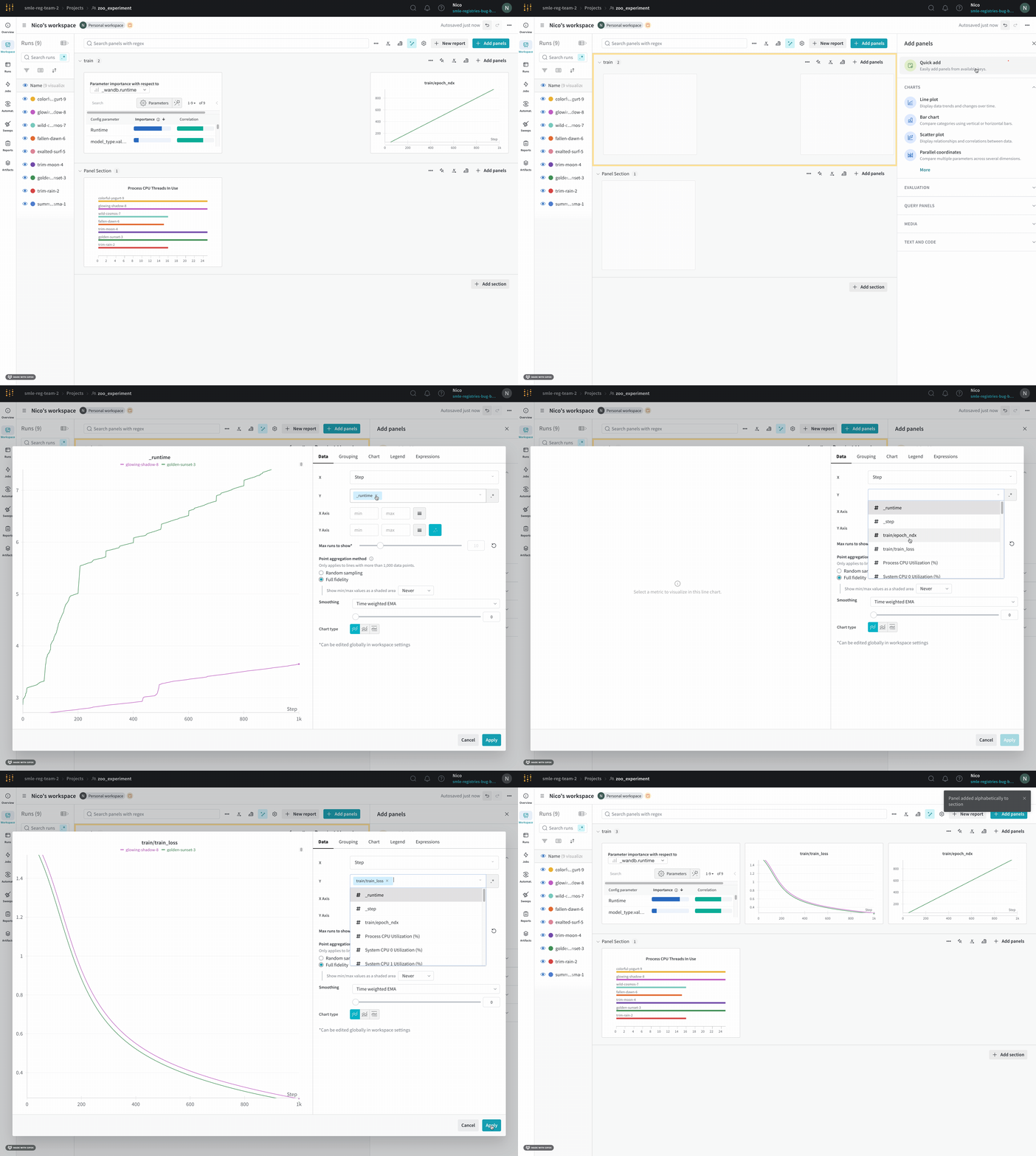
Générateur rapide de panneaux
Dans un Workspace automatique, le générateur rapide de panneaux est masqué si des panneaux existent déjà pour toutes les clés enregistrées. Si vous supprimez un panneau, utilisez le générateur rapide de panneaux pour l’ajouter de nouveau.
Par exemple, supposons que votre Workspace inclue les clés de métriques
train/loss et val/loss. Vous pouvez utiliser le générateur rapide de panneaux pour créer des panneaux de l’une des façons suivantes :
- Panneaux à clé unique : crée deux panneaux, un pour
train/losset un pourval/loss. - Panneaux à plusieurs métriques : l’expression régulière
.*\/losscrée un panneau contenant les deux métriques.
Ajouter des panneaux au Workspace
- Accédez au Workspace de votre projet.
- Sélectionnez ajouter des panneaux à côté du champ de recherche de panneaux, puis sélectionnez générateur rapide de panneaux.
- Sélectionnez Panneaux à clé unique ou Panneaux à plusieurs métriques.
- Indiquez les clés de métrique ou une expression régulière dans le champ de recherche.
- Effectuez l’étape suivante selon le mode de création :
- Panneaux à clé unique : Survolez une clé de métrique, puis sélectionnez Ajouter. Répétez l’opération pour chaque clé de métrique à ajouter.
- Panneaux à plusieurs métriques : Indiquez une expression régulière pour créer un panneau contenant les clés de métrique correspondantes. Cliquez sur Ajouter un panneau.
Ajouter des panneaux à une section
- Accédez au Workspace de votre projet.
- Facultatif : pour créer une section, faites défiler jusqu’en bas du Workspace et sélectionnez Ajouter une section.
- Dans la section, sélectionnez ajouter un panneau, puis sélectionnez générateur rapide de panneaux.
- Sélectionnez panneaux à clé unique ou panneaux à plusieurs métriques.
- Spécifiez les clés de métrique ou l’expression régulière dans le champ de recherche.
- Effectuez l’étape suivante selon le mode de création :
- panneaux à clé unique : survolez une clé de métrique, puis sélectionnez ajouter. Répétez l’opération pour chaque clé de métrique que vous souhaitez ajouter.
- panneaux à plusieurs métriques : spécifiez une expression régulière pour créer un panneau contenant les clés de métrique correspondantes. Cliquez sur ajouter un panneau.
Partagez un panneau pour envoyer les collaborateurs directement vers une vue ciblée d’une visualisation spécifique sans passer par le Workspace complet. Pour partager un panneau à l’aide d’un lien, effectuez l’une des opérations suivantes :
- Lorsque le panneau est affiché en mode plein écran, copiez l’URL dans le navigateur.
- Cliquez sur le menu d’actions (), puis sélectionnez Copier l’URL du panneau.
Composer par programmation le lien plein écran d’un panneau
- Depuis le Workspace, survolez le panneau, puis cliquez sur son menu d’actions ().
- Cliquez sur l’onglet Partager.
- Remplacez Seules les personnes invitées ont accès par Toute personne disposant du lien peut voir. Sinon, les options de l’étape suivante ne sont pas disponibles.
- Choisissez Partager sur Twitter, Partager sur Reddit, Partager sur LinkedIn ou Copier le lien d’intégration.
Envoyer par e-mail un report de panneau
- Survolez le panneau, puis cliquez sur le menu d’actions () du panneau.
- Cliquez sur Share panel in report.
- Sélectionnez l’onglet Invite.
- Saisissez une adresse e-mail ou un nom d’utilisateur.
- Facultatif : remplacez can view par can edit.
- Cliquez sur Invite. W&B envoie un e-mail à l’utilisateur avec un lien vers le report contenant uniquement le panneau que vous partagez.
Gérer les panneaux
Modifier un panneau
- Cliquez sur son icône en forme de crayon.
- Modifiez les paramètres du panneau.
- Facultatif : pour changer le type du panneau, sélectionnez le type, puis configurez les paramètres.
- Cliquez sur Appliquer.
Déplacer un panneau
- Facultatif : créez une nouvelle section en cliquant sur Add section après la dernière section.
- Cliquez sur le menu d’actions () du panneau.
- Cliquez sur Move, puis sélectionnez une nouvelle section.
Dupliquer un panneau
- En haut du panneau, cliquez sur le menu d’actions ().
- Cliquez sur Dupliquer.
Supprimer des panneaux
- Survolez le panneau.
- Cliquez sur le menu d’actions ().
- Cliquez sur Supprimer.
Gérer les sections
Ajouter une section
Gérer les panneaux d’une section
- En haut de la section, cliquez sur 1 à
[X]sur[Y], où[X]correspond au nombre de panneaux visibles et[Y]au nombre total de panneaux. - Choisissez le nombre de panneaux à afficher par page, jusqu’à 100.
- Survolez le panneau, puis cliquez sur son menu d’actions ().
- Cliquez sur Supprimer.